Aba Processados no E-Cold:
- Nesta aba são exibidos todos os documentos processados e inseridos em Cold, onde os dados informados na massa são apresentados de forma resumida através das colunas. Ao clicar em PROCESSADOS, a seguinte tela é apresentada.
- Através da área Ações, contida a esquerda da tela, é possível realizar ações sobre os documentos apresentados. Segue abaixo quais ações, cada botão disponível realiza.
✓ Download: Selecione um ou mais documentos e clique no botão download para selecionar o formato em que deseja realizado o download, podendo este ser como Namespace Simplificado, Autorização de uso (procNFe) e Cancelamento (procEventoCanc), Espelho de Impressão.
•Espelho de impressão: Esta opção só ficara disponivel no download quando for selecionado mais de um documento, quando marcado para realizar o espelho de impressão, será gerado um registro em Solicitações onde será possível baixar um pacote zip, e nele vai estar contendo as notas do cold em formato PDF.
✓ Solicitações: É possível acompanhar o andamento do processamento das solicitações de download, onde também pode-se realizar o download dos arquivos já concluídos. Através do botão atualizar disponível em "solicitações", é possível acompanhar o percentual de conclusão do download. Para cancelar uma solicitação, basta selecionar a solicitação desejada e acionar o botão cancelar, entretanto, somente é permitido cancelar as solicitações que estiverem com o status em andamento;
✓ Exportar CSV: Após marcar os documentos desejados e clicar em Exportar CSV será exibida uma janela com as opções abrir ou salvar o arquivo. Se a opção escolhida for salvar, deve-se escolher um diretório para a exportação do documento. O arquivo exibe as mesmas colunas e informações presentes no grid de documentos do e-ColdWeb;
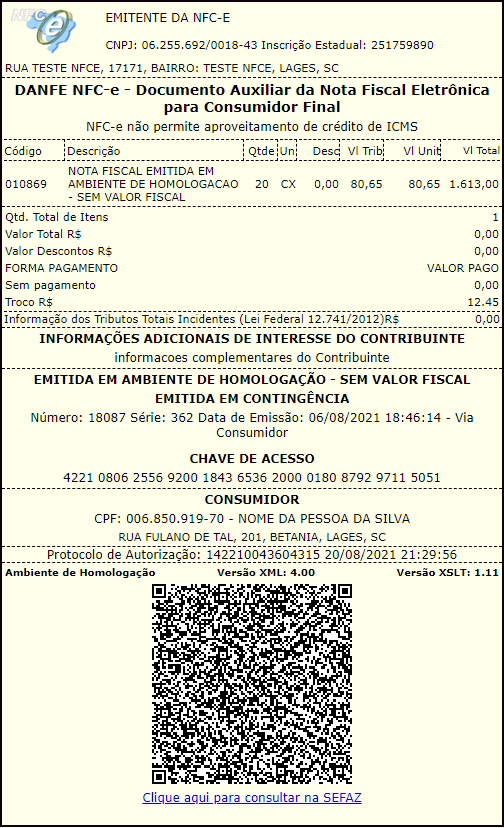
✓ Imprimir: Basta clicar no registro que se deseja imprimir, depois nesta opção para que seja selecionado a impressora para ser gerada a impressão, conforme desejado. A impressão de notas segue por padrão as informações contidas na visualização rápida, conforme imagem abaixo.
✓ E-mail:
•Para realizar o envio do e-mail é necessário ter cadastrado no Connector Settings um Servidor de E-mail.
•Para realizar o envio do DANFE é necessário ter cadastrado no Connector Settings um Formulário PDF.
- Abaixo da área de ações, é possível realizar o Filtro para pesquisas avançadas nesta tela. Para preenchimento dos campos, segue informações a respeito dos mesmos. Esses campos são definidos pelo METADATA, configurado no momento em que uma conexão de saída Cold é criada.
✓ Consulta de documentos: Selecione a conexão cold cadastrada, ao selecionar será apresentado os documentos processados nesta saída selecionada;
✓ Status Documento: Selecione o status do documento que deseja pesquisar encontra-se;
✓ Série e Número da Nota: Nestes filtros será possível efetuar pesquisas individualmente, separando os valores por ; (ponto e vírgula), ou por intervalos, separando por : (dois pontos);
Ex.: 15123;15124 ou 15100:15120 (intervalo de 15100 a 15120) ou 15100:15120;15123;15124.
✓ Data Inicial e Final: Utilizado para filtrar os documentos por um intervalo de tempo de processamento dos mesmos;
✓ CNPJ do emitente: Informe o CNPJ do emitente para realizar o filtro avançado;
✓ CNPJ do destinatário: Deve ser informado o CNPJ do destinatário, se necessário;
✓ CPF do destinatário: Informe o CPF do destinatário para realizar a pesquisa;
✓ COO: Através deste campo é possível realizar o filtro pela COO, onde as pesquisas podem ser feitas individualmente, separando os valores por ; (ponto e vírgula), ou por intervalos, separando por : (dois pontos), conforme exemplo a seguir.
Ex.: 15123;15124 ou 15100:15120 (intervalo de 15100 a 15120) ou 15100:15120;15123;15124