Como adicionar ou remover um concentrador da Contingência no MAKE POS:
- Acesse o E-Monitor - https://eformsnfce.e-datacenter.nddigital.com.br/eForms_NFCeeMonitor/Account/Login
- Na aba contingência será possível adicionar ou remover concentradores da contingência manualmente, onde os concentradores só serão apresentados caso os mesmos possuam permissão para o usuário/grupo logado.
- Ao clicar em CONTINGÊNCIA, a seguinte tela é apresentada.
- Através da área Ações, contida a esquerda da tela, é possível adicionar ou remover um concentrador da contingência. Para realizar alguma destas ações, selecione um ou mais concentradores e clique na ação desejada.
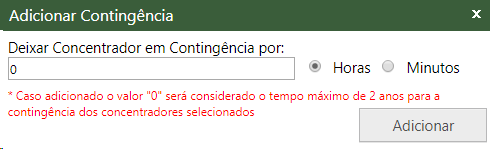
✓ Adicionar contingência: Ao clicar nesta ação será apresentado uma tela para preenchimento do período em que o concentrador selecionado ficará em contingência, podendo ser em horas ou minutos. Caso seja informado o valor 0 (zero), será considerado o tempo máximo de 2 anos para a contingência dos concentradores, ou se informado o tempo, será considerado o limite de 7 dias para a entrada em contingência. Esta ação gera o registro de auditoria do processo contendo um novo tipo de "contingência manual ativada";
✓ Remover contingência: Será removido as datas de entrada e saída de contingência, onde esta ação irá registrar auditoria do processo contendo um novo tipo "contingencia manual desativada".