Criado por Camillo Ernesto em 23/02/2023 15:05 · Leitura: 5 min
Como realizar o envio de XML de NFC-e utilizando a rotina de Envio NF-e para Contatos Filiais
Assista o vídeo abaixo para aprender como realizar o envio de XML de NFC-e utilizando a rotina Envio NF-e para Contatos Filiais. Após o vídeo, um resumo do processo que você viu em formato de texto.
1° Passo --> abrir a seguinte rotina NF-e --> Envio NF-e para contatos filiais
2° Passo --> Inserir as informações da data no campo “Período de Emissão”, colocando a data inicial e final do período desejável.
3° Passo --> Escolher o “Tipo de Nota”, a opção NFC-e.
4° Passo --> Inserir na opção “Quantidade de arquivos por e-mail” a quantidade de quantos XMLs podem ser enviados de uma vez no e-mail da contabilidade que está configurado na seguinte rotina abaixo:
Obs: Pode se configurar até o máximo de 999 arquivos enviados por e-mail nessa configuração.
Cadastros --> Filiais --> Filiais
5° Passo --> Inserir na opção "Caminho para salvar os arquivos XML", ou seja é o caminho da pasta onde os arquivos serão salvos.
6° Passo --> Marcando a opção "Somente gravar arq. XML no diretório escolhido." o sistema irá apenas gravar os arquivos dentro da pasta configurada conforme o 5° passo, se deixar desmarcado os arquivos XML's serão enviados por e-mail.
Ao final do processo salvando em alguma pasta configurada, apresentará uma mensagem:
Observações: Conforme a informação do 6° Passo , deixando desmarcada a opção "Somente gravar arq. XML no diretório escolhido." o sistema enviará os XML's para o e-mail configurado conforme mostra a informação no 4° Passo, isso se o seu sistema Resulth já estiver configurado o e-mail da sua empresa para que de fato o sistema envie para o e-mail da sua contabilidade, não estando configurado apresentará a seguinte tela de configuração:
1°: Na opção “Opção de envio” marque se será Via componente Nativo ou Via MS - Outlook;
2°: Na opção “Nome do remetente” informe o nome da empresa;
3°: Na opção “Email do remetente” informe o e-mail da sua empresa;
4°: Na opção “Senha” informe a senha do e-mail ou a senha de APP, que em alguns casos como no Gmail por exemplo, precisa configurar esse tipo de senha para usar serviços de terceiros;
5°: Na opção “Servidor SMTP” informe o SMTP correto do provedor de e-mail da empresa, temos alguns exemplos dos mais utilizados: HOTMAIL: smtp.office365.com / GMAIL: smtp.gmail.com
6°: Marque uma das duas opções de autenticações, se for o “Autenticado” ele pedirá no campo “Usuário” o endereço de e-mail da sua empresa ou marcando a opção "Autenticar servidor.hh.com", significa que o sistema irá autenticar apenas servidores cujo o SMTP for servidorhh.com;
7°: Na opção “Criptografia SSL” você pode marcar ou desmarcar conforme as orientações do seu provedor de e-mail pois ele é um protocolo de segurança que proporciona privacidade, autenticação e integridade às comunicações na Internet.
8°: Clique para salvar as configurações.
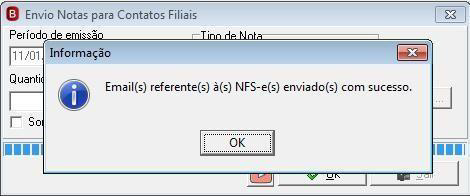
Terminado essas configurações o sistema realizará os envios dos XML's para a contabilidade mostrando a seguinte tela:
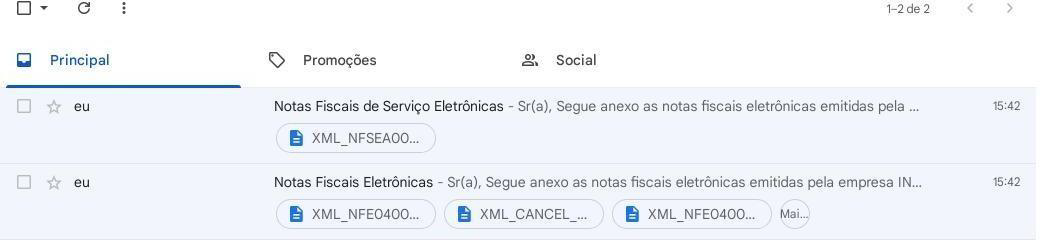
E apresentará as informações conforme o teste do e-mail abaixo:
Lembrando que quando a NFS-e é emitida em integração com a NeoGrid, os XML's devem ser gerados no painel da NeoGrid.
Terminado essas configurações o sistema realizará os envios dos XML's para a contabilidade mostrando a seguinte tela:
E apresentará as informações conforme o teste do e-mail abaixo:
Lembrando que quando a NFS-e é emitida em integração com a NeoGrid, os XML's devem ser gerados no painel da NeoGrid.
Veja abaixo outras formas de como obter seu XML clicando na que desejar:
- Realizar o download de XML da NFC-e para o seu computador;
- Realizar o download de XML da NF-e para o seu computador;
- Realizar o envio de XML da NF-e por email para a contabilidade.