Novidades do Resulth – Informativo de Versão 30.03ba0
A nova versão do Resulth já está disponível! 🚀
Esta atualização traz melhorias importantes nas rotinas fiscais, financeiras, comerciais e de controle operacional, com foco em aumentar a produtividade e dar mais transparência às operações do sistema.
⚓
Confira abaixo os principais destaques da versão: 👇
🛒 Comercial / Frente de Loja
📦 Estoque
💰 Financeiro
🧾 Fiscal e Faturamento
Visualização Rápida do Tipo da Operação na Emissão de NF (Vendas/Saídas)
Automação de Mensagens Tributárias por UF e CST (Perfil de Mensagem Tributária)
⚓
Troca Integrada na Pré-Venda
Anteriormente, realizar a troca de produtos exigia que o operador acessasse uma rotina externa, fora do fluxo da pré-venda, gerando retrabalho e quebra no atendimento. Com esta atualização, a troca de mercadorias passa a funcionar diretamente como uma forma de pagamento no encerramento da pré-venda. Isso permite que a devolução e a nova compra ocorram no mesmo ato, aproveitando o crédito de forma automática e segura.
1. O que mudou
Novo Parâmetro de Ativação: Criação do parâmetro "Troca" na guia "Faturamento e Financeiro" das configurações da Pré-venda.
Interface Inteligente: Ao ativar o recurso, o sistema oculta o atalho antigo do rodapé e habilita o botão "Troca" diretamente na guia Pagamentos.
Automação de Dados: A tela de troca abre automaticamente em modo de inclusão e com os dados do cliente já preenchidos (espelhando a pré-venda).
Vínculo Informativo: O sistema grava automaticamente no campo de "Observações" os números e o valor total das trocas realizadas.
Variável de Impressão: Disponibilizada nova variável para listar os produtos devolvidos nos comprovantes personalizados.
2. Como ativar/configurar
A funcionalidade vem desativada por padrão. Para habilitar:
Vá em Configurações da Pré-venda → Guia Faturamento e Financeiro.
Na seção "Formas de pagamento ativas", marque a opção Troca.
imagem 1
⚠️ Requisito Obrigatório: O sistema só permite marcar este parâmetro se a opção "Gera crédito ao Final da Troca" estiver configurada como SIM. Caso esteja como "Não" ou "Perguntar", o acesso será bloqueado com uma mensagem de orientação.
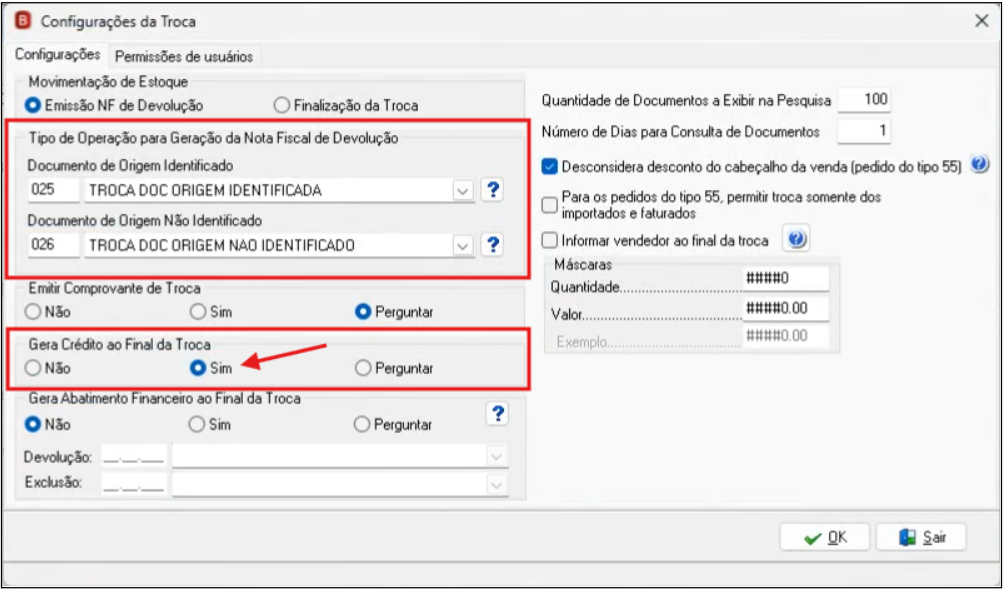 Imagem 2
3. Como usar
Imagem 3
Inicie a pré-venda normalmente (Frente de Loja → Pré-Venda) e insira os novos produtos.
Acesse a guia Pagamentos e selecione a forma de pagamento Troca (ou use o atalho Ctrl + F7).
Imagem 4
Na tela de troca que será exibida, registre os itens devolvidos pelo cliente e clique em OK.
Imagem 5
O sistema fechará a tela de troca e aplicará o crédito gerado automaticamente ao saldo da pré-venda, sem necessidade de clicar em "Aproveitamento de crédito".
Imagem 6
Imagem 7
Caso o crédito seja inferior ao total da compra, complemente com outras formas de pagamento para finalizar.
Imagem 8
Imagem 9
4. Boas práticas e Regras de Negócio
Escopo de Uso: Esta função é exclusiva para quando o cliente leva um novo produto. Para devoluções puras (sem compra), utilize a rotina de troca padrão fora da pré-venda.
Validação de Cliente: O sistema impede a operação para "Cliente Avulso". É obrigatório identificar um cliente válido para gerar o crédito.
Cancelamento antes do faturamento: Se você cancelar a pré-venda após gerar a troca, o sistema perguntará se deseja excluir as trocas vinculadas (sujeito à disponibilidade do crédito).
Cancelamento após o faturamento: As trocas não serão excluídas automaticamente. O sistema exibirá um aviso com os números das trocas para que o cancelamento manual seja feito na rotina de trocas, se necessário.
⚓
Novo Recurso para Desfazer Acerto de Inventário
Erros de digitação ou seleção incorreta de produtos durante um balanço podem comprometer seriamente a confiabilidade do saldo de estoque. Até então, não havia uma forma direta de reverter um acerto de inventário já processado.
Esta nova funcionalidade permite estornar acertos específicos, garantindo que o estoque retorne ao estado anterior e permitindo correções rápidas sem a necessidade de ajustes manuais complexos ou intervenções no banco de dados.
1. O que mudou
Botão "Desfazer acerto de inventário": Nova opção adicionada à barra de ferramentas da rotina de Acerto de Inventário, identificada pelo ícone de Estorno.
Nova Tela de Gestão de Estornos: Interface dedicada para localizar, filtrar e selecionar quais itens de um inventário devem ser desfeitos.
Reprocessamento Automático: Ao desfazer um movimento, o sistema recalcula automaticamente o estoque dos produtos envolvidos para garantir a consistência imediata dos saldos.
Log de Operações: O sistema agora grava um log detalhado de todas as informações dos documentos que foram desfeitos para fins de auditoria.
2. Como usar
Passo a Passo para Estornar um Acerto
Acesse: Movimentos > Faturamento > Inventário/Balanço > Acerto de Inventário.
Clique no botão "Desfazer acerto de inventário" (ícone de estorno).
Imagem 1
Na tela que se abre, utilize os filtros de Data inventário ou Documento e clique em Localizar.
O sistema listará os itens no grid. Você pode selecionar itens individualmente ou utilizar o botão Marcar todos.
Imagem 2
Clique em Desfazer. O sistema exibirá uma mensagem de informação: "Inventário desfeito com sucesso."
Imagem 3
Após a confirmação, os registros serão removidos da movimentação geral e os itens retornarão ao estado de "não processados" no inventário original.
3. Boas práticas e Restrições
Controle de Acesso: Por ser uma operação sensível, o botão só estará ativo para usuários que possuírem ACESSO TOTAL à rotina de Acerto de Inventário.
Produtos com Lote ou Série: Esta funcionalidade não permite desfazer o inventário de produtos que controlam lote ou série. Esses itens aparecerão em vermelho no grid e não poderão ser selecionados.
Imagem 4
Parâmetro de Local de Estoque: Se a sua filial utiliza o parâmetro “Controlar estoque por local” (Parâmetros Gerais > Movimentações), a funcionalidade de desfazer inventário ficará desabilitada.
Segurança dos Dados: Ao desfazer um item, o registro original do inventário volta a ficar disponível para nova conferência/acerto, evitando que você perca o histórico da contagem original.
4. Como ativar/configurar
A funcionalidade já está disponível na rotina de inventário, mas sua visibilidade depende das seguintes condições:
Permissão de Usuário: Verifique no cadastro de perfis se o usuário tem "Acesso Total" à rotina de Acerto de Inventário.
Configuração da Filial: Certifique-se de que a opção "Controlar estoque por local" em Parâmetros Gerais > Movimentações está DESATIVADA. Caso este controle de local seja necessário para sua operação, a função de desfazer não estará disponível por questões de rastreabilidade de endereçamento.
⚓
Nova Experiência na Liquidação de Pré-Datados
A rotina de liquidação de pré-datados exigia uma visualização mais clara para evitar erros de interpretação de valores líquidos e facilitar a conferência de grandes lotes de documentos. A tela anterior apresentava limitações de espaço que dificultavam a leitura rápida de colunas essenciais.
Esta atualização traz uma interface expandida, eliminando a poluição visual e introduzindo colunas de cálculo automático que oferecem o valor real da operação num relance.
1. O que mudou
Aumento de Resolução (Layout Ampliado): A tela foi expandida horizontalmente, permitindo a exibição de mais colunas sem sobreposição de textos.
Nova Hierarquia de Colunas: As informações foram reorganizadas em uma sequência lógica de conferência: Identificação → Datas → Valores → Ajustes → Total.
Introdução da Coluna "Desc. Origem": Agora é possível visualizar o desconto original aplicado ao título antes mesmo da liquidação.
Cálculo de "Valor Total" em Tempo Real: Uma nova coluna processa automaticamente o valor final do documento, somando juros e subtraindo descontos.
Ordenação por Clique: Todas as colunas agora permitem ordenação (ascendente ou descendente) diretamente pelo título.
2. Como usar
Comparativo de Interface
Imagem 1
Imagem 2
Recurso |
Tela Anterior (imagem 1) |
Nova Tela (imagem 2) |
Espaçamento |
Compacto, com colunas próximas. |
Amplo, melhorando a legibilidade. |
Visibilidade |
Colunas limitadas. |
Exibição completa de dados financeiros. |
Cálculo Total |
Exigia soma manual/mental. |
Coluna "Valor Total" faz o cálculo. |
Fluxo de Conferência
Acesse a rotina de Liquidação Com Pré-Datados.
Observe que os títulos agora estão listados com as colunas de Emissão e Vencimento lado a lado para facilitar o controle de prazos.
Utilize a coluna Valor Total para conferir o montante exato que será liquidado. O sistema utiliza a fórmula:
Valor Total = Valor Docto - Desc. Origem + Juros/Multa - Desconto
Para priorizar documentos com valores mais altos ou vencimentos mais próximos, basta clicar sobre o título da coluna correspondente.
5. Boas práticas e Regras de Negócio
Conferência de Ajustes: Os campos Juros/Multa e Desconto continuam editáveis diretamente na grade. Ao alterar qualquer um deles, o Valor Total é atualizado instantaneamente.
Filtros de Data: Utilize os filtros de vencimento no topo da tela para carregar apenas os documentos relevantes, aproveitando a nova resolução para visualizar todos de uma vez.
Rastreabilidade: A inclusão da coluna Desc. Origem garante que o operador saiba exatamente qual abatimento já havia sido concedido ao cliente na origem do título.
6. Como ativar/configurar
A nova interface é ativada automaticamente com a atualização do sistema. Não é necessária nenhuma configuração manual por parte do usuário.
Com o layout maior, agora você pode manter mais informações visíveis ao mesmo tempo, facilitando a conciliação com extratos bancários físicos ou digitais.
⚓
Visualização Rápida do Tipo de Operação na Entrada de NF-e
Anteriormente, ao realizar uma entrada de mercadorias, o usuário precisava memorizar ou consultar o cadastro de Tipo de Operação para saber exatamente como o sistema processaria aquela nota (se geraria financeiro, se atualizaria estoque, etc.). Essa falta de visibilidade imediata poderia ocasionar lançamentos incorretos ou insegurança no processo fiscal.
Agora, as regras da operação estão visíveis diretamente na tela de lançamento, garantindo total transparência antes mesmo da gravação do documento.
1. O que mudou
Foi adicionado um novo botão de informação (i) ao lado do campo Operação na tela de Entrada de NF.
Ao clicar neste botão, o sistema exibe um painel flutuante com o resumo das parametrizações fiscais e logísticas vinculadas àquela operação específica.
2. Como usar (Passo a Passo)
Fluxo de Inclusão
Acesse o menu de Entrada de NF e clique em Inclusão.
No campo Operação, selecione o código desejado (ex: 013 - COMPRA MERC. DENT. ESTADO).
O botão de informação (i) ficará habilitado automaticamente. Clique nele para conferir as diretrizes da operação.
(imagem1)
-
O sistema exibirá o quadro Informações do Tipo de Operação com os seguintes indicadores:
Atualiza estoque: Indica se o item entrará no saldo do almoxarifado.
Gera Contas a Pagar: Indica se haverá integração com o módulo Financeiro.
Atualiza preço de custo: Informa se o valor da NF impactará o custo médio/última compra.
Baixa Ordem de Compras: Indica se a nota vinculará e liquidará pedidos de compra pendentes.
Livro Fiscal ICMS/IPI: Exibe o tratamento tributário (ex: Isentas, Outras, Tributada).
Fluxo de Consulta e Edição
Consulta: Ao consultar uma nota já gravada, o botão (i) exibirá as regras que estavam vigentes no momento da gravação da nota.
Destaque Visual: Se houver alteração em algum parâmetro de configuração da operação durante uma edição, o campo correspondente no painel de informações ficará destacado em vermelho, alertando que aquele comportamento divergiu do original.
Imagem 2
3. Boas Práticas
Validação Prévia: Antes de iniciar uma Nota Fiscal com um valor elevado ou operação complexa, utilize o botão (i) para garantir que está condizente com a orientação da sua contabilidade.
Conferência de Estoque: Se os itens de uma nota não aparecerem no saldo, verifique no botão de informação se o parâmetro Atualiza estoque estava definido como "Não" no momento da entrada.
⚓
Visualização Rápida do Tipo da Operação na Emissão de NF (Vendas/Saídas)
Para garantir que a emissão de notas fiscais de saída ocorra sem erros fiscais ou financeiros, implementamos uma nova camada de transparência. Muitas vezes, o faturamento depende de configurações específicas do Tipo de Operação (como a geração de comissão ou impacto em relatórios de venda) que não ficavam visíveis durante a digitação.
Agora, você pode validar todas as regras de negócio da operação escolhida antes de concluir a emissão, evitando retrabalhos e estornos.
1. O que mudou
Foi adicionado o botão de informação (i) ao lado do campo Operação na tela de Digitação de NF (Emissão).
Diferente da Entrada de Produtos, este painel para Saídas traz 8 indicadores cruciais que detalham desde o impacto no estoque até o comissionamento de vendedores e relatórios gerenciais.
2. Como usar (Passo a Passo)
Fluxo de Inclusão e Emissão
Na tela de Digitação de NF, inicie uma nova inclusão.
Selecione o Tipo de Operação desejado (ex: Venda de Mercadoria).
O botão de informação (i) ao lado do campo ficará disponível para clique.
(imagem 1)
-
Ao clicar, o sistema exibirá as seguintes diretrizes configuradas:
Atualiza estoque: Confirma se o produto sairá do saldo físico.
Gera contas a receber: Indica se haverá geração de títulos financeiros.
Preço de custo: Informa se a operação grava ou não o custo da mercadoria.
Baixa Ordem de Compras: Indica se a nota liquidará pedidos vinculados.
Considerar em Vendas: Define se o valor desta nota aparecerá nos relatórios de faturamento/vendas.
Considerar em Comissão: Indica se a venda gerará comissão para o vendedor.
Livro Fiscal ICMS / Livro Fiscal IPI: Exibe a classificação tributária selecionada na guia Dados Iniciais.
Histórico e Alterações
Consulta de Notas Antigas: Ao abrir uma nota já emitida, o botão exibirá a "fotografia" das regras da operação na data em que a nota foi gravada.
Monitoramento de Mudanças: Caso algum parâmetro da operação tenha sido alterado no cadastro geral durante o processo de edição, o campo no painel de informações ficará em destaque vermelho. Após salvar, a nova configuração passa a ser o padrão registrado para aquele documento.
Imagem 2
3. Boas Práticas
Identificação de Erros Fiscais: Antes de transmitir a NF-e, valide os campos de Livro Fiscal para assegurar que a operação está utilizando a regra tributária correta para o destino da mercadoria.
⚓
Atalho Rápido para Envio de XML para Contabilidade
Todo fechamento de mês exige a rotina de envio dos arquivos XML das notas fiscais emitidas para a contabilidade. Para evitar que você precise navegar por vários menus para encontrar essa função de uso tão frequente, criamos um acesso direto e visível na tela inicial do sistema. Agora, você pode agilizar o processo mensal com apenas um clique.
1. O que mudou
Foi adicionado o botão Envio XML diretamente no menu superior principal do Resulth Business. Ele está localizado no canto superior direito, posicionado estrategicamente ao lado esquerdo do botão Sair.
2. Como ativar/configurar
A exibição do botão é automática a partir desta versão, dispensando a configuração de novos parâmetros gerais. No entanto, ele obedece estritamente às liberações da licença do sistema e do controle de usuários.
3. Como usar (Passo a Passo)
Fluxo de Envio
Acesse a tela principal do Resulth Business.
No menu superior, localize o novo botão Envio XML.
(imagem1)
Ao clicar, o sistema abrirá automaticamente a tela da rotina Envio Notas para Contatos Filiais via Servidor.
Realize o procedimento padrão de seleção e envio dos arquivos do mês para o contador.
Regras de Visualização e Acesso
O comportamento do botão varia de acordo com as permissões da sua empresa e do operador logado:
Quando o botão fica Invisível: O botão não aparecerá na tela se a senha (licença) do seu sistema não contemplar nenhum dos módulos de emissão fiscal. É necessário possuir NF-e, NFC-e (Checkout) e/ou NFS-e.
Quando o botão fica Inativo (Cinza): O botão aparecerá, mas não permitirá o clique, caso o usuário logado no momento não possua permissão de acesso à rotina de envio de notas.
Resolução de Tela: Para garantir que todos os atalhos do menu superior se ajustem e apareçam corretamente, incluindo o novo botão, lembre-se de que a resolução mínima recomendada para o uso do sistema é de 1280x768px.
4. Boas Práticas
Rotina Mensal: Treine a equipe financeira ou administrativa para utilizar este atalho nos primeiros dias de cada mês, garantindo que a contabilidade receba os arquivos no prazo correto.
Ajuste de Permissões: Se o responsável pelo faturamento relatar que o botão Envio XML está inativo (bloqueado para clique), o administrador do sistema precisará acessar o controle de usuários e liberar a permissão para a rotina Envio Notas para Contatos Filiais via Servidor.
⚓
Visualização da Observação da Pré-Venda na Liquidação Simples
Durante a rotina de recebimentos, o setor financeiro muitas vezes precisa de mais informações sobre a origem de uma cobrança antes de efetivar sua baixa. Anteriormente, as anotações e combinados registrados pelo vendedor no momento da Pré-Venda não ficavam visíveis na tela de baixa simplificada, exigindo que o operador consultasse outras telas para entender o contexto do título.
Para eliminar essa quebra de comunicação entre Vendas e Financeiro, agora as observações da pré-venda acompanham até o momento da sua liquidação.
1. O que mudou
Adicionamos a nova coluna OBSERVAÇÃO PRÉ-VENDA na grade (grid) de documentos da rotina de Liquidação Simples. Ela traz exatamente o texto preenchido pelo vendedor na origem da venda, permitindo uma conferência rápida e segura.
2. Como ativar/configurar
Esta novidade é nativa e automática. Não é necessário marcar nenhum parâmetro no sistema para que a nova coluna seja exibida.
3. Como usar (Passo a Passo)
Consultando as Observações
Acesse o caminho: Movimentos → Contas a receber → Liquidação de contas a receber(Liquidação Simples).
Informe o Cliente desejado para pesquisar os documentos em aberto e carregue a grade.
Localize a nova coluna OBSERVAÇÃO PRÉ-VENDA, que foi posicionada estrategicamente logo antes da coluna padrão Observação.
(imagem1)
Leitura completa: Caso o texto da observação seja longo e não caiba na visualização padrão, basta dar um duplo clique na célula para que o sistema exiba a mensagem inteira.
Regras de Comportamento do Grid
Títulos sem Pré-Venda: Se o documento financeiro não tiver origem em uma pré-venda (ou se o vendedor não preencheu nenhuma observação), a célula da coluna OBSERVAÇÃO PRÉ-VENDA aparecerá simplesmente vazia.
Apenas Leitura: Esta nova coluna tem caráter estritamente informativo. Não é possível editar o texto da pré-venda por esta tela, garantindo a integridade da informação original.
Cálculos Intactos: A inclusão desta coluna não altera em nada as regras de juros, multas, liquidação ou baixa dos documentos.
4. Boas Práticas
Alinhamento com a Equipe de Vendas: Oriente seus vendedores a utilizarem o campo de observação da Pré-Venda para registrar acordos importantes sobre o pagamento (ex: "Cliente vai pagar em dinheiro trocado", "Cheque pré-datado autorizado pelo gerente"). O financeiro agora terá acesso direto a essas notas.
⚓
Automação de Mensagens Tributárias por UF e CST (Perfil de Mensagem Tributária)
Garantir que as informações fiscais saiam corretamente nos Dados Adicionais da Nota Fiscal é um grande desafio, especialmente quando as regras mudam dependendo do Estado (UF) de destino do cliente e do Código de Situação Tributária (CST) do produto. Anteriormente, as mensagens eram cadastradas de forma isolada, exigindo muito controle manual para evitar omissões ou erros durante o faturamento.
Como o preenchimento manual dessas obrigações é exaustivo e sujeito a multas por esquecimento, desenvolvemos o Perfil de Mensagem Tributária. Agora, o sistema cruza o CST e o Estado (UF) de destino para imprimir a mensagem legal exata e de forma 100% automática.
1. O que mudou
Novo Cadastro de Perfis: Criamos uma tela dedicada para agrupar regras fiscais, permitindo vincular uma ou várias mensagens a combinações exatas de UF destino e CST.
Imagem 1
Expansão de Caracteres: Atendendo a pedidos, o limite do campo de descrição das Mensagens Tributárias dobrou, passando de 100 para 200 caracteres, garantindo espaço suficiente para citar leis, artigos e incisos complexos.
Integração no Produto: Adicionamos o campo Perfil Mensagem Tributária na manutenção individual de produtos e também na ferramenta de atualização em massa.
-
Inteligência de Apuração no DANFE: Ao emitir a nota, o sistema lê o destino do cliente, identifica o CST do item e injeta o texto correto nos dados adicionais automaticamente.
2. Como ativar/configurar
O administrador do sistema precisará acessar as configurações de permissão e liberar o acesso à nova rotina de Cadastro de Perfil de Mensagem Tributária para os usuários do departamento fiscal ou faturamento.
3. Como usar (Passo a Passo)
Etapa 1: Criando as Regras no Perfil
Acesse a nova rotina de Cadastro de Perfil de Mensagem Tributária.
O código será gerado automaticamente. Dê uma Descrição clara ao perfil (ex: Regras de Isenção e Redução BA/Interestadual).
-
Na área de vinculação, cadastre as combinações. Por exemplo:
UF Destino: BA | CST: 040 | Mensagem: CST: 040 - MERCADORIA ISENTA DE ICMS DE ACORDO ART 20 RICMS/BA
UF Destino: MG | CST: 020 | Mensagem: BC RED. PARA 70% CFE CONVENIO RICMS 100/97
Clique em Incluir para descer cada regra para a grade e, ao finalizar todas as combinações do perfil, clique em Ok para salvar.
Etapa 2: Vinculando o Perfil aos Produtos
Manualmente: Acesse o Cadastro de Produtos, vá na aba Dados Tributários > Perfil de Imposto e selecione a regra no novo campo Perfil Mensagem Tributária
(imagem 2).
Em Massa (Lote): Acesse Atualiza Dados de Produtos. Use a aba de Filtros para localizar os itens desejados e, na aba Alteração > Dados Fiscais, defina o novo perfil para substituição ou inclusão em lote
(imagem 3).
Etapa 3: Emissão da Nota Fiscal
Siga o fluxo normal de faturamento (Digitação de NF, Emissão em Lote, etc.). O sistema fará todo o trabalho de forma automática:
Verifica a UF do cliente na nota.
Lê o CST do produto (mesmo que tenha vindo de integração como a IMendes, do perfil de imposto ou digitado manualmente).
Busca no Perfil a mensagem exata e a exibe nos Dados Adicionais do XML e do DANFE impresso.
4. Regras de Negócio e Validações
⚠️ Filtro Inteligente contra Textos Duplicados: Para evitar que o DANFE fique poluído e desconfigurado, o sistema possui uma trava de repetição. Se você faturar 15 itens diferentes em uma mesma nota que acionam a mesma lei (ex: CST 040 para Isenção), a mensagem legal será impressa apenas uma vez no rodapé da nota.
Ação na Tela |
Comportamento do Sistema |
Tentativa de regra duplicada |
Ao tentar inserir a mesma combinação de UF e CST em um mesmo perfil, a tela exibe o alerta: "Atenção. Estas informações já foram configuradas para este perfil." |
Exclusão de Perfil em Uso |
Não é possível excluir um perfil se ele já estiver amarrado a algum produto. O sistema emitirá um bloqueio solicitando a desvinculação prévia através da alteração de produtos. |
Pesquisa e Ordenação |
Na tela do perfil, um duplo clique no cabeçalho de qualquer coluna ordena a grade. Você também pode usar o botão Exibir apenas a UF para filtrar regras específicas ao revisar perfis muito extensos. |
5. Boas Práticas
Para garantir o melhor uso do Perfil de Mensagem Tributária, recomendamos manter os perfis sempre organizados, padronizados e atualizados conforme a legislação vigente. Centralizar as regras por UF e CST ajuda a evitar divergências nas informações fiscais e reduz a necessidade de ajustes manuais durante o faturamento.
Também é uma boa prática revisar periodicamente os perfis cadastrados, garantindo que as mensagens estejam corretas e alinhadas com eventuais mudanças tributárias.
Com esses cuidados, o sistema consegue operar com maior segurança, padronização e automação, contribuindo para um processo de faturamento mais eficiente e em conformidade fiscal.